Bien-être numérique sur Android : tableau de bord, minuteurs et contrôle parental
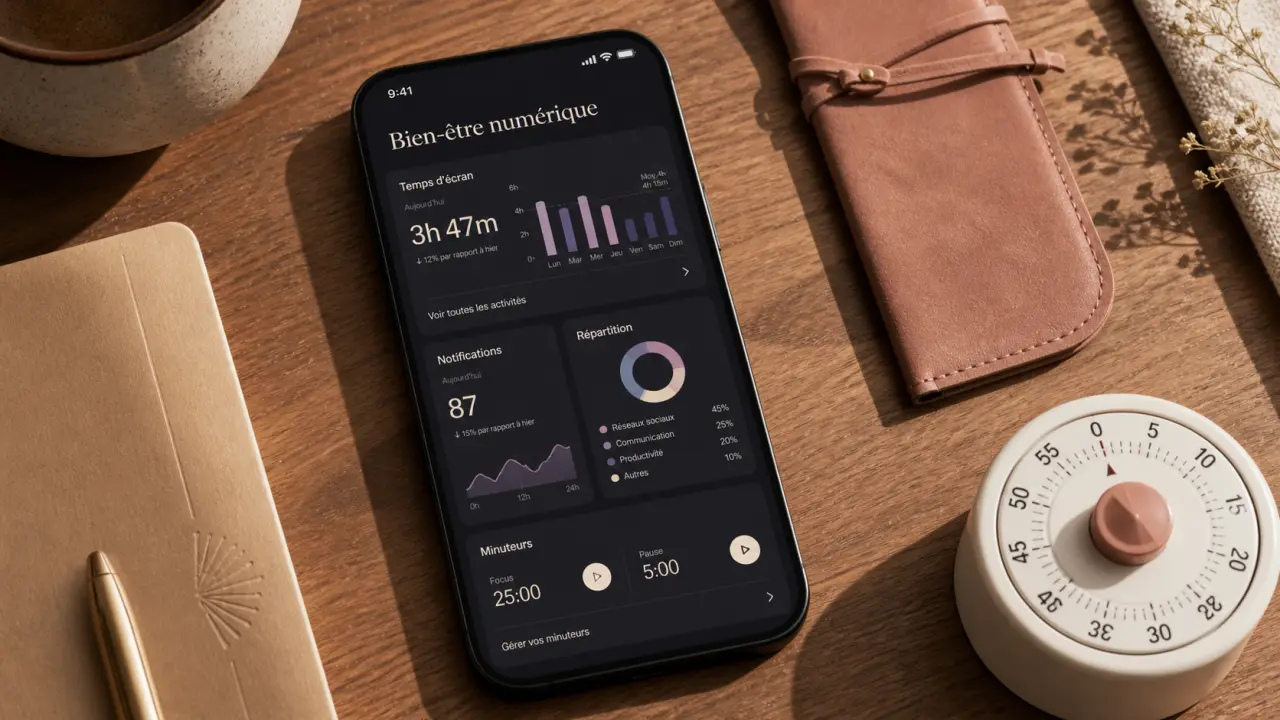
Le bien-être numérique désigne l’ensemble des réglages qui aident à mieux comprendre et maîtriser l’usage de son smartphone. Sur Android, cette fonction permet de voir son temps d’écran, le nombre de notifications reçues, la fréquence de déverrouillage et de limiter certaines applications lorsque le téléphone prend trop de place dans la journée.
L’objectif n’est pas de bannir les écrans. Il s’agit plutôt de reprendre la main, pour travailler sans interruption, éviter le défilement automatique le soir, poser un cadre à un enfant ou repérer les applications qui captent le plus d’attention.
Ce que mesure vraiment le bien-être numérique sur Android
Le tableau de bord du bien-être numérique donne une vue claire des habitudes numériques. Il affiche le temps passé dans les applications, le nombre de notifications reçues et les moments où le téléphone est consulté ou déverrouillé. Cette lecture précise aide souvent à repérer les usages qui s’installent sans qu’on s’en rende compte, comme des ouvertures rapides répétées tout au long de la journée.
Temps d’écran, notifications et déverrouillages : trois signaux différents
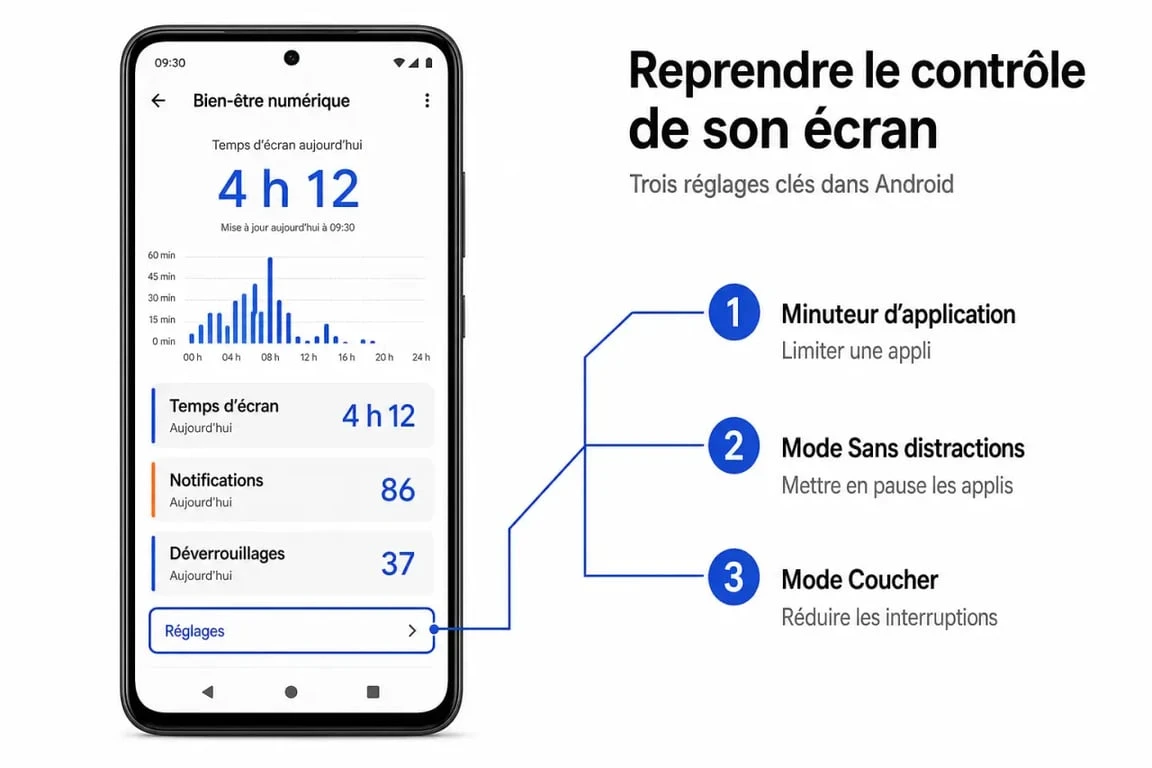
Le temps d’écran indique combien de temps vous passez sur le téléphone ou dans une application donnée. Les notifications montrent quelles applications sollicitent le plus votre attention. La fréquence de déverrouillage révèle un geste réflexe : prendre le mobile, regarder l’écran, puis le reposer sans objectif clair.
Ces trois indicateurs ne racontent pas la même chose. Une application de lecture peut représenter beaucoup de temps d’écran sans être problématique. À l’inverse, une messagerie peut générer peu de durée cumulée mais beaucoup d’interruptions. Pour améliorer son équilibre numérique, il faut donc regarder l’ensemble des signaux, pas seulement le total quotidien.
Où trouver la fonctionnalité
Sur la plupart des téléphones Android, ouvrez les Paramètres, puis recherchez Bien-être numérique et contrôle parental. Selon la marque du smartphone et la version d’Android, l’intitulé peut légèrement varier, mais la recherche interne des paramètres reste souvent le chemin le plus rapide.
Il est aussi possible d’ajouter un widget ou un raccourci à l’écran d’accueil lorsque l’option est disponible. Cela évite de parcourir les menus à chaque fois et rend le suivi plus visible au quotidien, surtout si vous voulez réduire progressivement votre usage.
Les réglages utiles pour limiter les distractions
Le bien-être numérique Android devient vraiment efficace quand il passe de l’observation à l’action. Les minuteurs, les modes programmés et les pauses d’applications servent à créer des limites souples, sans désinstaller immédiatement les services dont vous avez besoin.
Guide officiel Family Link pour accompagner votre enfant en ligne — Découvrez comment Family Link aide les parents à fixer des règles de base et à encadrer la navigation Internet de leur enfant.
| Fonction | Utilité principale | Moment idéal |
|---|---|---|
| Tableau de bord | Voir le temps d’écran, les notifications et les déverrouillages | En fin de journée ou chaque matin |
| Minuteurs d’application | Fixer une limite quotidienne par application | Pour les réseaux sociaux, jeux ou vidéos courtes |
| Mode Sans distractions | Mettre en pause certaines applications | Travail, cours, lecture, repas |
| Mode Coucher | Réduire les sollicitations le soir | Avant de dormir |
| Mode Chut | Activer Ne pas déranger en retournant le téléphone | Réunion, dîner, temps calme |
| Contrôle parental | Superviser l’usage d’un enfant | Lors de la configuration d’un compte enfant |
Minuteurs d’application : la limite qui oblige à choisir
Les minuteurs d’application permettent de définir une durée maximale quotidienne pour chaque application. Une fois le temps écoulé, l’application est mise en pause jusqu’au lendemain. Ce réglage convient bien aux usages répétitifs : réseaux sociaux, jeux, vidéos, achats en ligne ou actualités consultées par réflexe.
Un réglage trop strict peut être difficile à tenir. Si vous passez deux heures par jour sur une application, descendre d’un coup à quinze minutes risque d’être frustrant. Une limite progressive, en réduisant par paliers, est souvent plus réaliste et plus simple à garder dans la durée.
Mode Sans distractions : mettre les bonnes applications hors-jeu
Le mode Sans distractions met en pause les applications choisies pendant une plage horaire ou une durée précise. Il sert à garder le téléphone disponible pour les usages utiles tout en coupant ce qui capte l’attention au mauvais moment. Les réseaux sociaux, les jeux ou les applications de vidéos courtes sont les premiers concernés.
Le réglage fonctionne bien quand il est ciblé. Inutile de bloquer tout le téléphone si quelques applications suffisent à disperser l’attention. En pratique, mieux vaut isoler les services qui déclenchent le plus souvent une vérification automatique, puis les couper pendant les moments où la concentration compte vraiment.
Mode Coucher, mode Chut et nuances de gris
Le mode Coucher aide à préparer la fin de journée. Il peut programmer le passage de l’écran en nuances de gris et activer Ne pas déranger, afin de réduire la stimulation visuelle et sonore. L’écran devient moins attirant, les alertes sont limitées, et le téléphone cesse d’occuper l’avant-scène juste avant le sommeil.
Le mode Chut répond à une logique plus immédiate. Sur les appareils compatibles, retourner le téléphone peut activer Ne pas déranger. C’est utile pendant une réunion, un repas ou un moment avec un proche, car le geste physique remplace une navigation dans les menus.
Configurer le bien-être numérique sans se compliquer la vie
Pour une première configuration, mieux vaut procéder en trois étapes : observer, limiter, automatiser. Cette méthode évite de multiplier les restrictions inutiles et permet d’adapter les réglages à vos vrais usages.
- Ouvrez les Paramètres Android.
- Allez dans Bien-être numérique et contrôle parental.
- Consultez le tableau de bord pour repérer les applications les plus utilisées.
- Ajoutez un minuteur sur une ou deux applications seulement.
- Activez le mode Sans distractions pour les périodes de concentration.
- Programmez le mode Coucher selon votre heure habituelle de sommeil.
Le plus courant est de vouloir tout régler en une seule fois. Pourtant, un téléphone sert à communiquer, se déplacer, payer, apprendre, travailler et se divertir. Des limites trop dures peuvent devenir gênantes, puis être désactivées rapidement. Mieux vaut commencer par les applications les plus envahissantes et vérifier après quelques jours si la limite tient dans la routine.
Exemples de réglages selon le profil
Pour un professionnel, le plus efficace consiste souvent à bloquer les applications personnelles pendant les plages de travail, tout en laissant accessibles les appels, l’agenda et les outils utiles. Pour un étudiant, le mode Sans distractions peut être programmé pendant les cours ou les révisions, avec une limite quotidienne sur les vidéos courtes. Pour un usage familial, le mode Coucher peut devenir une règle commune, avec moins d’alertes le soir, un écran en nuances de gris et un téléphone posé hors du lit.
Si vous voulez aller plus loin, ajoutez le suivi du bien-être numérique à votre routine hebdomadaire. Un simple regard le dimanche soir suffit parfois à repérer une dérive : plus de notifications, davantage de déverrouillages ou une application qui reprend trop de place.
Bien-être numérique et contrôle parental : ce que les parents doivent savoir
Le bien-être numérique peut aussi servir à encadrer l’usage d’un enfant, mais il ne remplace pas toujours une solution de supervision complète. Sur Android, le contrôle parental s’appuie notamment sur Google Family Link, qui permet aux parents de gérer certains paramètres du compte enfant, les limites d’usage et l’accès aux applications.
Family Link pour poser un cadre clair
Avec Google Family Link, un parent peut définir des limites de temps d’écran, approuver ou bloquer des applications et accompagner l’enfant dans son apprentissage du numérique. L’objectif n’est pas seulement de restreindre, mais de rendre les règles visibles : durée autorisée, horaires, applications adaptées et moments sans écran.
Ce cadre fonctionne mieux lorsqu’il est expliqué. Dire à un enfant qu’une application est limitée parce qu’elle interrompt le sommeil ou les devoirs a plus de sens qu’un blocage brutal. Le bien-être numérique devient alors un support de discussion sur l’attention, le repos et l’autonomie.
Les limites des comptes supervisés et Android 15
Les comptes supervisés disposent de restrictions spécifiques. Sur Android 15 ou version ultérieure, certaines fonctions de bien-être numérique peuvent être encadrées différemment selon le type de compte et les choix de supervision. En pratique, un enfant n’a pas toujours la même liberté qu’un adulte pour modifier les réglages, désactiver des limites ou accéder à toutes les options.
Si vous configurez un appareil pour un enfant, vérifiez donc les paramètres dans Family Link et dans la rubrique Bien-être numérique du téléphone. Les deux espaces peuvent se compléter : l’un sert à la supervision parentale, l’autre à la visibilité locale sur l’usage de l’appareil.
Désactiver ou remplacer le bien-être numérique
Il est possible de désactiver le bien-être numérique, notamment en retirant l’accès aux données d’utilisation dans les paramètres Android. Ce choix peut être utile si vous ne voulez plus que la fonctionnalité collecte les informations nécessaires à l’affichage du tableau de bord, ou si vous préférez gérer vos habitudes autrement.
Le chemin exact dépend du téléphone, mais la logique reste la même : ouvrez les paramètres, recherchez l’accès aux données d’utilisation, puis retirez l’autorisation liée au bien-être numérique. Certaines options peuvent alors disparaître ou devenir inactives, car elles ont besoin de ces données pour fonctionner.
Avant de tout désactiver, demandez-vous ce qui vous gêne vraiment. Si le problème vient seulement d’un minuteur trop strict, modifiez la durée. Si le mode Coucher se déclenche trop tôt, ajustez l’horaire. Si vous cherchez une supervision parentale plus poussée, une solution dédiée comme Google Family Link ou une alternative telle qu’AirDroid Parental Control peut être plus adaptée, selon le niveau de suivi souhaité.
Le bien-être numérique est surtout efficace lorsqu’il reste simple. Quelques indicateurs bien lus, deux ou trois limites cohérentes et une programmation adaptée suffisent souvent à transformer la relation au smartphone : moins de réflexes automatiques, moins d’interruptions, et plus d’attention disponible pour ce qui compte vraiment.

- Bien-être numérique sur Android : tableau de bord, minuteurs et contrôle parental - 30 août 2026
- Mode & beauté : lire les tendances, construire un look cohérent et éviter les achats inutiles - 30 août 2026
- Maquillage fluo visage : choisir entre fluorescent, phosphorescent et UV invisible - 29 août 2026
Articles qui pourraient vous intéresser :
 Collègue toxique : 4 signaux d’alerte et méthodes pour protéger votre carrière
 Black Friday CBD : prix cassés, qualité à vérifier avant de commander
 Rhume et huiles essentielles : quelles huiles choisir selon le symptôme et les précautions à respecter
 Au Bouscat, Ressource réunit sport, spa et bien-être dans un même club